Web完結ファクタリングは、専用フォームやマイページを使い、申込み、資料提出、審査連絡、見積り、電子契約を進めるサービスです。Webで操作できても、審査や本人確認が不要になるわけではありません。各画面の完了状態と契約条件を確認します。
Web完結とオンライン完結の使われ方
二つの言葉に統一された法的定義があるわけではなく、事業者ごとに対象工程が異なります。Webフォームだけか、入金までかを公式手順で確認します。
面談、電話、郵送、原本の有無も別項目として尋ねます。
申込前の端末準備
サポート対象ブラウザ、メール受信、カメラ、PDF閲覧、ファイル容量を確認します。共有端末や公共Wi-Fiを避けます。
途中保存の有無を確認し、入力に必要な資料を先にそろえます。
公式URLを保存する
商号と契約法人を確認した公式サイトをブックマークします。検索広告やメールリンクから毎回ログインすると、フィッシングサイトを開く危険があります。
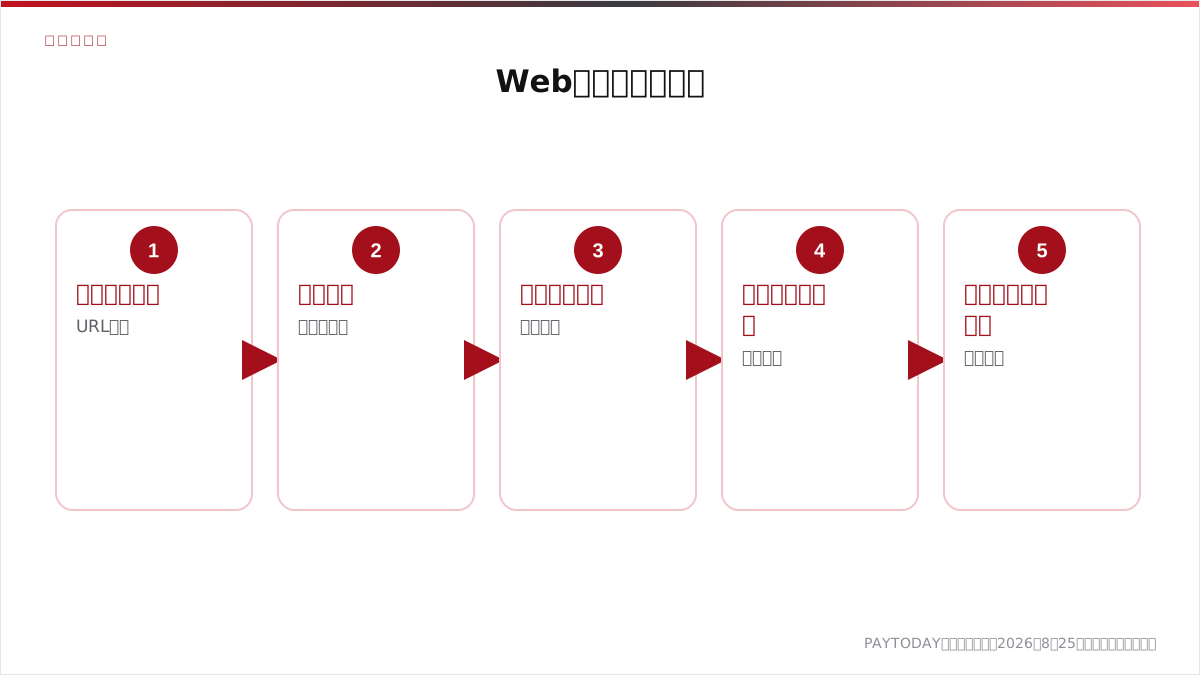
TLS接続、ドメイン、問い合わせ先を確認します。
アカウント登録
担当者メール、本人情報、会社情報を正確に入力します。共有アドレスを使う場合は権限と退職時の管理を決めます。
同じパスワードを使い回さず、多要素認証があれば設定します。
申込フォームの入力
売掛先、請求番号、未入金残額、支払期日、希望額を資料と照合します。全角・半角、旧住所、口座名義の自動補完を確認します。
送信前に別担当者が読み合わせると訂正の往復を減らせます。
資料アップロード
公式一覧に従い、必要ページ、対象期間、鮮明さ、有効期限を確認します。ファイル名を整理し、パスワードや特殊形式は指定に従います。
アップロード完了と事業者側の受領完了を区別します。
マイページの状態表示
「受付」「資料確認中」「審査中」「追加対応」「見積り」「契約」など表示の意味を確認します。画面表示だけで不明なら公式窓口へ聞きます。
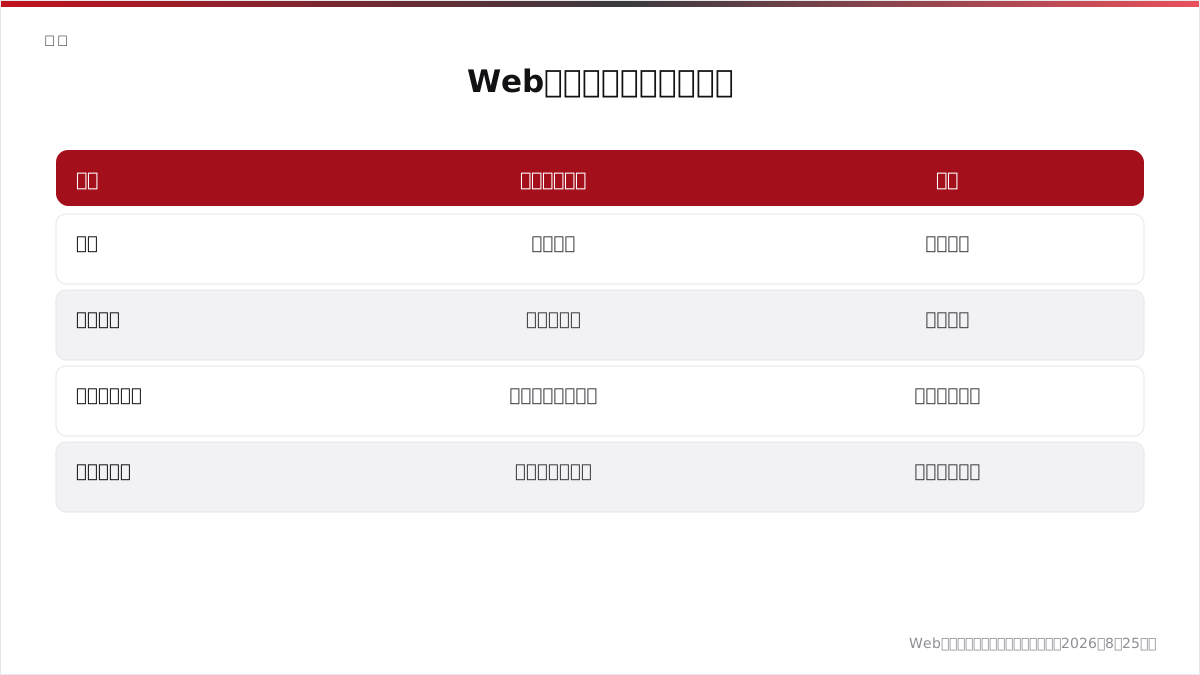
状態が変わった時刻を記録します。
追加依頼への回答
質問ごとに回答と根拠資料を対応させます。訂正版は古い版と区別し、どこを直したか明確にします。
マイページとメールの両方に通知がないか確認します。
オンライン本人確認
指定された本人確認方法を本人・権限者が行います。撮影画像を通常メールへ送るよう求められた場合は公式窓口へ確認します。
認証コードを第三者へ教えません。
Web上の見積り
買取額、全費用、差引受取額、入金予定、条件の有効期限を確認します。数字だけをメモせず、前提と一緒に保存します。
契約ボタンと見積り同意ボタンの意味を確認します。
電子契約画面
本文だけでなく別紙、約款、債権明細を開きます。契約法人、署名者、金額、通知・登記、回収、買戻し・保証を確認します。
デジタル庁が公表する電子署名の情報も参考に、締結済みデータを保存します。
振込先口座の登録
金融機関、支店、種別、番号、名義を通帳と照合します。口座変更の適用案件と本人確認を公式窓口で確認します。
不審な口座変更メールへ反応しません。
着金確認
マイページの「振込済み」と口座着金を区別します。入出金明細で金額、日付、依頼人名を確認します。
未反映なら振込情報を用意して事業者と金融機関へ照会します。
エラーが出た場合
時刻、画面、操作、案件番号を記録し、重複申込みや重複アップロード前に問い合わせます。障害情報と推奨環境を公式サイトで確認します。
締切が迫る場合は支払先への相談も進めます。
Web完結の記録管理
申込控え、提出一覧、回答、見積り、契約書、振込通知、明細を案件フォルダーへ保存します。マイページだけを長期保管場所にしません。
アクセス権と保存期間を社内で決めます。
Web完結チェック
公式URL、端末、アカウント、申込情報、資料、本人確認、追加回答、見積り、契約、口座、着金、記録を確認します。
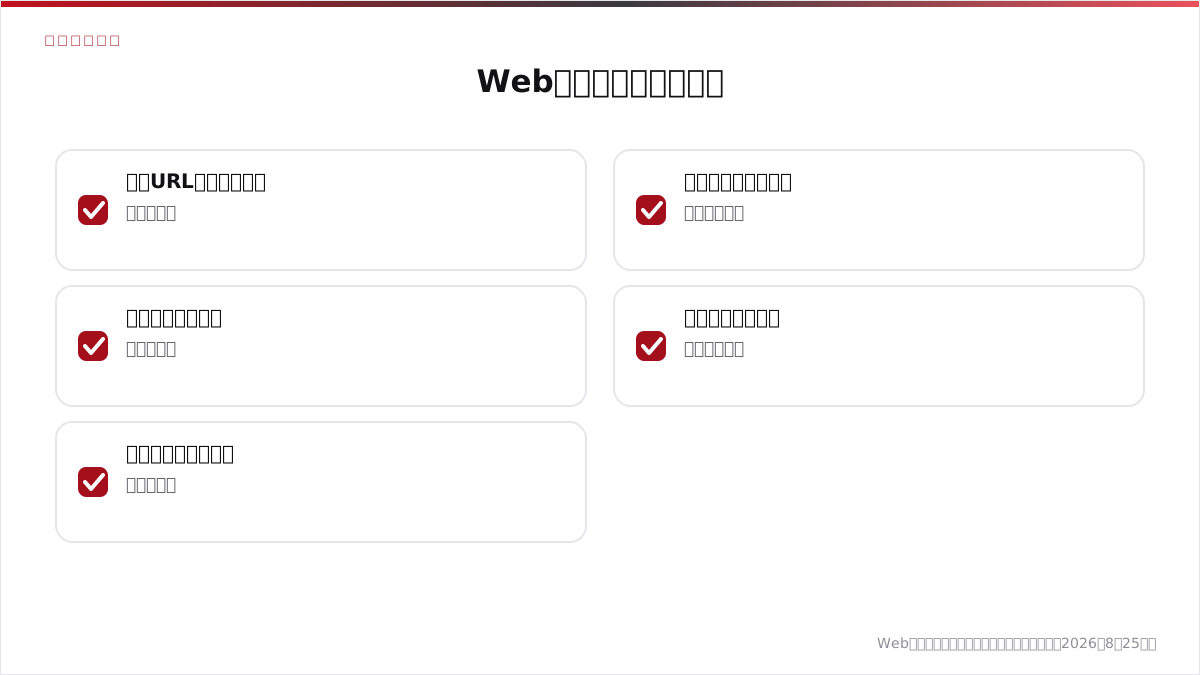
操作が速くても、内容の正確さと契約の安全性を優先してください。
Web完結で必要になりやすい情報
会社・代表者情報、売掛先、請求額、支払期日、希望額、受取口座を入力できるよう整理します。必要資料の種類は会社と申込者区分で異なるため、公式一覧を今回の申込日に確認します。
確認できない項目を推測で埋めず、経理・営業・代表者へ確認してから送信します。
画面遷移ごとに完了を確認する
「次へ」を押しただけでは保存されていない場合があります。受付番号、完了メール、マイページの状態を確認し、どの工程まで受領されたかを記録します。
ブラウザの戻る操作や再読込で入力が消えた場合、重複申込み前に公式窓口へ確認します。
スマホとパソコンを使い分ける
本人確認の撮影はスマホ、表や契約書の確認は大きな画面という使い分けもできます。複数端末からログインできるか、途中状態が同期されるかを公式案内で確認します。
共有端末へパスワードや契約データを残さず、利用後にログアウトします。
Web面談が追加される場合
審査内容によって電話やビデオ面談が必要になる場合があります。参加者、本人確認、準備資料、録画・個人情報の扱いを確認します。
Web完結という表現だけで面談が絶対にないと判断しません。
郵送・原本の有無を確認する
電子データで審査できても、契約後に原本提出や証明書の郵送を求められる商品があります。郵送物、宛先、期限、返却、入金との前後関係を確認します。
郵送が残るなら、その日数を資金計画へ含めます。
Web完結後の債権管理
売却した債権を台帳へ記録し、他社へ重ねて提示しないようにします。2社間契約なら、売掛先からの入金予定とファクタリング会社への送金期限も登録します。
オンラインで入金を受けた時点を契約全体の終了と考えず、精算完了まで記録します。
フィッシング対策
追加資料や電子署名を装うメールが届いたら、送信元とリンク先ドメインを確認します。メールから直接ログインせず、保存した公式URLを使う方法も有効です。
パスワード、暗証番号、ワンタイムコードを電話・チャットで伝えません。
入力内容を訂正する場合
送信後に商号、住所、売掛先、債権額、口座の誤りへ気づいたら、公式窓口へ案件番号と訂正箇所を伝えます。新しい申込みを作る前に既存案件を修正できるか確認します。
訂正後の見積りと契約書に最新情報が反映されたか再確認します。
複数ブラウザで重複操作しない
スマホとパソコンで同時に同じ申込みを編集すると、古い内容で上書きする可能性があります。主に使う端末を決め、保存状態を確認してから切り替えます。
Web完結を比較するとき
完結範囲、本人確認、面談、郵送、必要資料、入金までの公式表現を同じ列で比較します。Web完結という表示だけで順位を付けず、受取額と契約条件も確認します。
利用後のアカウント整理
契約後は不要な共有権限を外し、完成版契約書を社内保存先へ移します。退会前に精算、回収後送金、通知、登記など未完了の義務がないか確認します。
Web完結の利用後レビュー
入力、資料提出、追加回答、契約、着金の実績時刻を記録し、差し戻しの原因を振り返ります。次回も同じ画面・条件とは限らないため、古い操作手順をそのまま流用しません。
契約後に残った精算や債権回収の担当者も明確にします。
確認結果を次回の社内手順へ反映します。
この記事の出典
手数料・条件・手続きは、下の一次情報で確認できた表記だけを載せています。 確認日以降に変更されている場合があるため、申込みの前に各社の公式ページで確かめてください。
- 金融庁「ファクタリングの利用に関する注意喚起」 金融庁 / 確認日 2026年8月25日
- デジタル庁「電子署名」 公的機関 / 確認日 2026年8月25日
- PAYTODAY公式サイト 各社の公式ページ / 確認日 2026年8月25日