オンラインファクタリングでは、来店の代わりにWeb上で本人確認を行います。本人確認書類の画像提出だけの場合もあれば、スマートフォンのカメラで書類と顔を撮影するeKYCを使う場合もあります。方式、対象書類、撮影手順は事業者ごとに異なるため、申込画面の最新指示に従ってください。
本人確認と審査は別の手続き
本人確認は「申込者が誰か」を確かめる手続きです。審査では、それに加えて売掛債権、売掛先、取引実績、申込権限などを確認します。eKYCを完了しても買取りが承認されたことにはならず、逆に資料追加や質問が残ることがあります。
また、電子契約は契約内容への合意を記録する手続きです。本人確認、審査、契約締結を一つの操作と考えず、各段階の完了表示と通知を確認します。
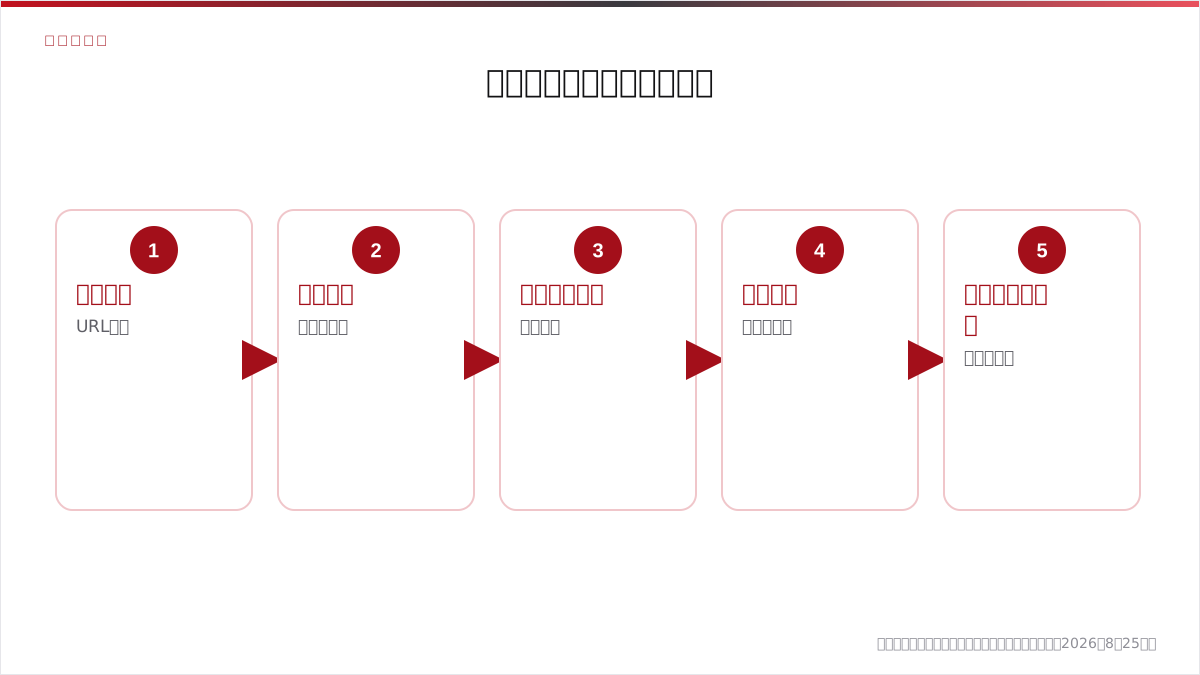
eKYCの一般的な流れ
- 事業者の公式サイトから申込み、本人確認画面へ進む
- 利用できる本人確認書類と有効期限、撮影条件を確認する
- 書類の表面・裏面・厚み等を画面の指示に従って撮影する
- 顔、向き、まばたき等を求められた場合はその場で撮影する
- 氏名、住所、生年月日等の読取結果を確認して送信する
- 受付・完了通知を確認し、追加対応があれば公式画面から行う
事前に撮った写真のアップロードが使えるとは限りません。カメラの利用許可、対応OS・ブラウザ、明るさ、通信状態を整えます。画面が固まったときは何度も連打せず、受付状況を確認してから再開します。
撮影で失敗しやすい点
書類の四隅が切れる、反射で文字が白く飛ぶ、指で情報を隠す、背景と書類の色が近い、レンズが汚れていると、読み取りに失敗しやすくなります。ケースから出し、平らな場所で撮影します。顔撮影では帽子、濃い眼鏡、逆光を避け、画面の枠と動作指示に合わせます。
有効期限切れ、現在住所との不一致、旧姓・旧商号、入力ミスも再確認の原因です。変更手続き中なら、利用できる補助書類や対応方法を事業者に確認します。自分の判断で画像の文字や背景を編集しないでください。
法人では「担当者」と「契約権限」も確認する
法人の申込みでは、会社が存在することだけでなく、操作している担当者が誰で、会社を代理して申込み・契約できるかを確認されることがあります。代表者本人、従業員、外部専門家では必要な確認が同じとは限りません。
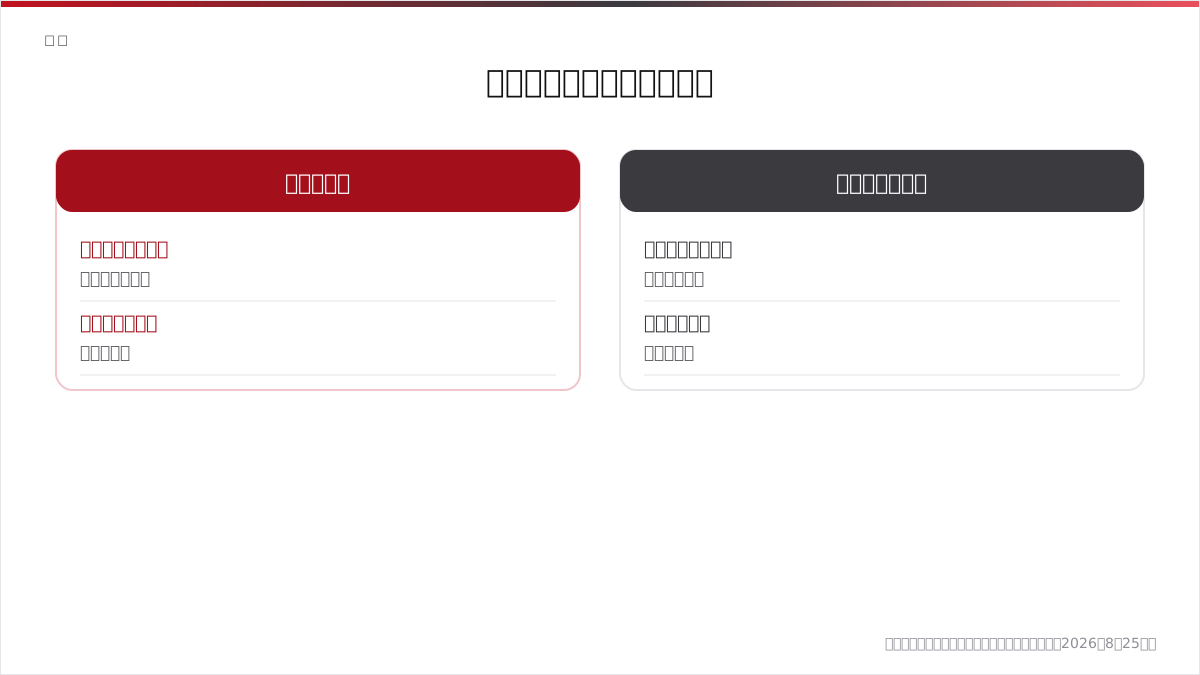
申込担当者の本人確認、代表者情報、会社の商号・所在地、連絡先、口座名義を一致させます。担当者が途中で変わる場合は、アカウントを共有せず、事業者に変更方法を確認します。個人のメールアドレスや電話番号だけで重要な契約を管理すると、退職時や端末紛失時の引継ぎが難しくなります。
本人確認書類を安全に送る
検索広告やメッセージのリンクをそのまま信用せず、公式サイトのドメインと証明書表示を確認します。本人確認画像をSNS、チャット、個人用ファイル共有へ送るよう求められた場合は、公式窓口に別経路で確認してください。
公衆Wi-Fiを避け、OSとブラウザを更新した端末を使います。画面共有や遠隔操作アプリを入れるよう求める相手には注意が必要です。認証コード、パスワード、秘密の質問を第三者に伝えません。完了後は共有端末のダウンロード・撮影データ・ブラウザ保存を確認します。
プライバシーポリシーで見る項目
本人確認書類には重要な個人情報が含まれます。運営会社の名称・所在地・連絡先、利用目的、外部委託、第三者提供、安全管理、保管期間、開示・削除等の窓口を確認します。eKYCが外部サービスへ遷移する場合は、遷移先の事業者名とドメインも確認します。
「最短」などの表示だけで判断せず、本人確認データを誰が扱うのか、申込みを取りやめた場合にどうなるのかを見ます。説明が見つからない、問い合わせ先が不明、運営会社が契約書と一致しない場合は送信を止めます。
再提出になったときの対処
再提出理由を確認し、同じ画像を繰り返し送らないことが近道です。書類の種類、有効期限、表裏、住所、鮮明さ、顔撮影の条件を順に確認します。エラーコードや時刻を記録すると問い合わせしやすくなります。
身に覚えのない本人確認完了通知や認証コードが届いた場合は、通知内のリンクを押さず、公式サイトに自分でアクセスして窓口へ連絡します。パスワードを使い回しているなら変更し、関連するメールアカウントも確認します。
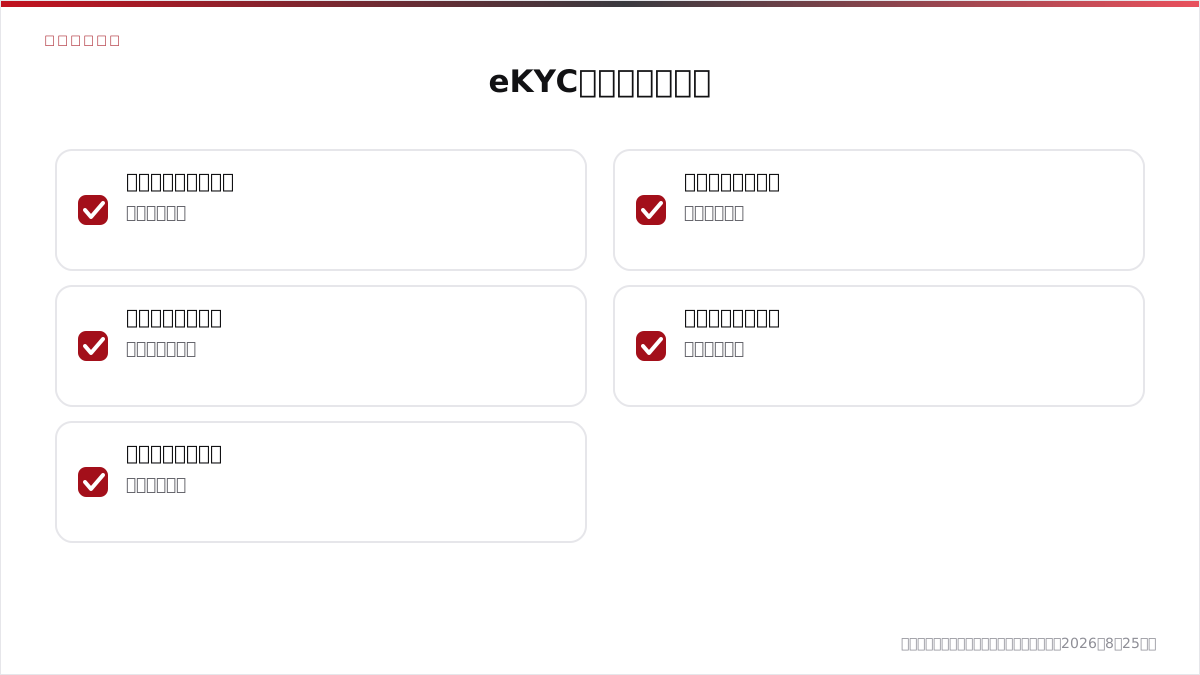
本人確認チェック
- 公式サイトから本人確認画面を開いた
- 対応書類、有効期限、住所、表裏の条件を確認した
- 法人の申込担当者と契約権限を整理した
- 書類の四隅と文字が鮮明で、画像を加工していない
- 外部eKYCへ移る場合は事業者名とドメインを確認した
- 認証コードやパスワードを第三者へ渡していない
- 完了通知と追加依頼を公式画面で確認した
本人確認が簡単であることだけを安全性の根拠にはできません。金融庁の注意喚起も確認し、運営事業者、契約内容、手数料、受取額、償還請求や買戻しに関する条項を別途確認してください。
法人情報との不一致を先に解消する
本人確認書類の氏名・住所だけでなく、法人の商号、所在地、代表者、請求書の発行者、振込口座名義が申込情報とつながるか確認します。本店移転や代表変更の直後、旧商号の請求書、屋号付き口座などは表記差が生じやすい部分です。
相違があるときは入力を都合よく合わせず、現在の正しい情報と変更経緯を示す資料を用意します。どの補助資料を受け付けるかは事業者へ確認します。個人事業主でも、個人名と屋号、現住所と事業所住所の関係を説明できるようにします。
端末とアカウントを準備する
撮影開始前に、スマートフォンの充電、空き容量、カメラ権限、対応ブラウザ、安定した通信を確認します。OSやブラウザを更新し、画面ロックを設定します。共有端末を使う場合は、写真、ダウンロード、ブラウザ履歴、パスワード保存が残らない運用を決めます。
申込アカウントには使い回していないパスワードを設定し、二要素認証が提供されていれば利用します。認証通知を受け取るメール自体も保護します。担当者交代時にアカウントをそのまま譲渡せず、公式の変更手続きを取ります。
本人確認後に確認する表示
「送信済み」「受付済み」「本人確認完了」「審査完了」は異なる状態です。画面の状態、受付番号、日時を保存し、次に必要な操作を確認します。完了通知を装うフィッシングを避けるため、通知メールからではなく公式サイトへ自分でアクセスして状態を確認する方法も有効です。
本人確認後に電話やメールで質問が来た場合、相手が把握している申込番号や公式連絡先を確認します。認証コード、パスワード、銀行暗証情報を回答しません。本人確認のやり直しを求められたら、理由と正式な再提出先を公式窓口へ確認します。
契約締結時にもう一度相手を見る
本人確認を通過した後でも、電子契約の相手方、債権、金額、手数料、控除額、受取額を確認します。本人確認サービスの運営者とファクタリング契約の相手は同一とは限らないため、画面に表示された会社名の役割を混同しないようにします。
契約の完成版、本人確認の受付記録、提出資料の版を案件ごとに保存します。本人確認が完了したという理由だけで急いで同意せず、償還請求、買戻し、保証、違約金を確認してください。
利用を取りやめる場合も、本人確認データと申込アカウントの扱いを公式窓口で確認します。
この記事の出典
手数料・条件・手続きは、下の一次情報で確認できた表記だけを載せています。 確認日以降に変更されている場合があるため、申込みの前に各社の公式ページで確かめてください。
- デジタル庁「電子署名」 公的機関 / 確認日 2026年8月25日
- 金融庁「ファクタリングの利用に関する注意喚起」 金融庁 / 確認日 2026年8月25日
- OLTA公式サイト 各社の公式ページ / 確認日 2026年8月25日